
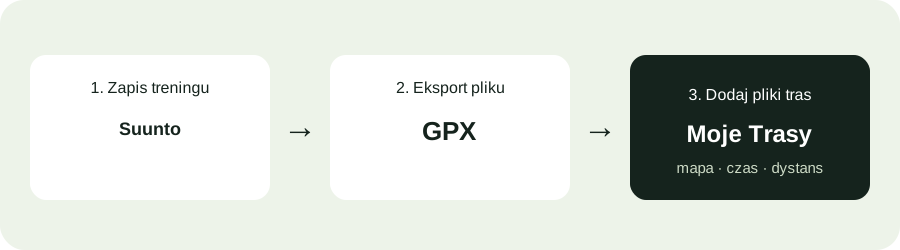
Jak pobrać pojedynczy trening z Suunto app
- Otwórz zsynchronizowany trening z GPS w Suunto app.
- Dotknij trzech kropek w prawym górnym rogu widoku treningu.
- Do analizy czasu wybierz eksport treningu jako GPX (Export your training as GPX).
- Zapisz plik na telefonie lub udostępnij go do miejsca, z którego możesz go pobrać.
Jak pobrać całą historię treningów?
W sprawdzonej dokumentacji Suunto nie znalazłem potwierdzenia zbiorczego eksportu całej historii do GPX. Pobieraj wybrane treningi osobno. W sprawie kopii danych konta skorzystaj z kontaktu wskazanego w polityce prywatności Suunto; taka kopia nie musi być paczką GPX.
Eksport treningu a eksport trasy w Suunto
GPX treningu zawiera lokalizację i czas; GPX samej trasy zawiera lokalizację. Do porównywania tempa wybierz trening. Opcja eksportu FIT przenosi szerszy zestaw pomiarów, ale Moje Trasy nie importują FIT. Zapis bez GPS nie daje eksportu GPX. Jeżeli w Moich Trasach widzisz mapę bez użytecznych międzyczasów, sprawdź obecność czasu przy punktach.
Jak otworzyć pobrany plik w Moich Trasach?
- Otwórz Moje Trasy — mapę i bibliotekę aktywności.
- Kliknij „Dodaj pliki tras”. Wybierz jeden lub wiele plików GPX. Nie wskazuj całego archiwum ZIP ani plików FIT.
- Wybierz zapis w bibliotece. Porównaj trasę i dostępne statystyki z oryginałem, zanim dodasz kolejną partię.
- Dodaj tag, np. sezon lub rodzaj treningu, aby łatwiej porównywać podobne zapisy.
Mapa potrzebuje co najmniej dwóch poprawnych punktów GPS. Tempo i międzyczasy wymagają czasów punktów, a profil — wysokości. Różnice względem aplikacji zegarka mogą wynikać z użycia czasu całkowitego lub ruchu i innego przeliczania dystansu.
Najczęstsze pytania
Dlaczego GPX z Suunto pokazuje trasę, ale nie tempo?
Ślad bez znaczników czasu pozwala zobaczyć geometrię, lecz nie obliczyć rzeczywistego tempa. Sprawdź, czy pobrano GPX treningu, a nie GPX samej trasy. Nie dodawaj sztucznych czasów, aby uzyskać statystyki.
Dlaczego plik nie tworzy śladu na mapie?
Sprawdź, czy wyeksportowano aktywność z GPS i czy paczka została rozpakowana. Zapis z bieżni lub trening siłowy bez pozycji nie ma przebiegu do pokazania. Komunikat importu wskazuje pominięte treningi lub błąd pliku.
Jak duże pliki można dodać?
Limit GPX i TCX wynosi 50 MB na plik. Apple export.xml ma limit 512 MB i jest czytany partiami. Jedna trasa może mieć do 200 000 punktów, a biblioteka do 2 mln punktów. Przy większym eksporcie Apple możesz dodać same pliki GPX. Archiwum ZIP należy rozpakować.
Konto i przechowywanie danych
Bez konta biblioteka pozostaje w tej przeglądarce. Opcjonalne konto umożliwia zapis tras na serwerze. XML Apple jest analizowany lokalnie; inne rekordy zdrowotne nie są dodawane do biblioteki. Importer zachowuje dane trasy, a nie pełny zestaw pomiarów producenta. Zobacz zasady prywatności.
Źródła i aktualność instrukcji
Instrukcję sprawdzono ponownie 3 października 2026: zweryfikowano ścieżkę eksportu, dostępne formaty oraz różnicę między pojedynczym treningiem i kopią konta. Nazwy opcji zależą od języka i wersji aplikacji. Weryfikacja dotyczy dokumentacji; nie oznacza testu na każdym modelu zegarka.
Zobacz własny trening na mapie
Dodaj obsługiwany plik i porównaj swoje zapisy w jednej bibliotece.
Otwórz Moje Trasy