
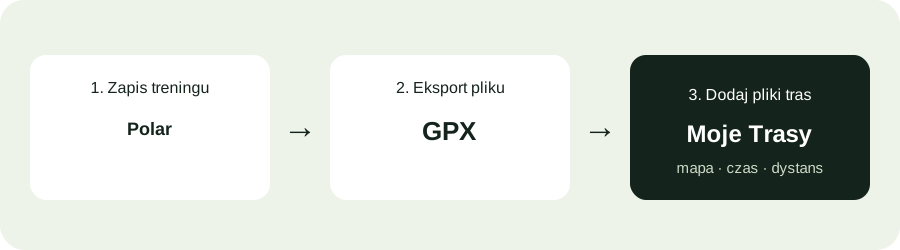
Jak pobrać pojedynczy trening z Polar Flow
- Zsynchronizuj zapis z Polar Flow i zaloguj się do flow.polar.com.
- Otwórz Diary (Dziennik) i kliknij wybraną sesję treningową.
- W prawym górnym rogu rozwiń Export. Do przebiegu trasy wybierz GPX.
- Zapisz plik. Jeżeli wybierzesz skompresowany ZIP, rozpakuj go przed importem.
Jak pobrać całą historię treningów?
Całe dane konta zamówisz w account.polar.com: Download your data → Download. Gdy paczka będzie gotowa, otrzymasz wiadomość e-mail. To kopia danych konta, a nie funkcja masowego pobierania kompletnych ćwiczeń jako GPX. Dla gotowych śladów używaj eksportu poszczególnych sesji w Flow.
GPX czy TCX z Polar Flow?
Dla mapy wybierz GPX. Dokumentacja Polar rozróżnia eksport przebiegu GPS i innych danych treningowych; sam wybór TCX nie gwarantuje współrzędnych. Moje Trasy odczytają TCX z trasą, lecz plik zawierający tylko pomiary treningu nie utworzy śladu. Tempo wymaga prawidłowych czasów punktów, a profil wysokości wymaga wysokości w eksporcie.
Jak otworzyć pobrany plik w Moich Trasach?
- Otwórz Moje Trasy — mapę i bibliotekę aktywności.
- Kliknij „Dodaj pliki tras”. Wybierz jeden lub wiele plików GPX. Nie wskazuj całego archiwum ZIP ani plików FIT.
- Wybierz zapis w bibliotece. Porównaj trasę i dostępne statystyki z oryginałem, zanim dodasz kolejną partię.
- Dodaj tag, np. sezon lub rodzaj treningu, aby łatwiej porównywać podobne zapisy.
Mapa potrzebuje co najmniej dwóch poprawnych punktów GPS. Tempo i międzyczasy wymagają czasów punktów, a profil — wysokości. Różnice względem aplikacji zegarka mogą wynikać z użycia czasu całkowitego lub ruchu i innego przeliczania dystansu.
Najczęstsze pytania
Czy trzeba instalować Polar Flow na komputerze, aby pobrać GPX?
Sam eksport sesji wykonujesz przez stronę Flow po zalogowaniu. Najpierw sprawdź, czy trening z zegarka został zsynchronizowany. Jeżeli aktywność jest tylko na urządzeniu, nie pojawi się w dzienniku internetowym.
Dlaczego plik nie tworzy śladu na mapie?
Sprawdź, czy wyeksportowano aktywność z GPS i czy paczka została rozpakowana. Zapis z bieżni lub trening siłowy bez pozycji nie ma przebiegu do pokazania. Komunikat importu wskazuje pominięte treningi lub błąd pliku.
Jak duże pliki można dodać?
Limit GPX i TCX wynosi 50 MB na plik. Apple export.xml ma limit 512 MB i jest czytany partiami. Jedna trasa może mieć do 200 000 punktów, a biblioteka do 2 mln punktów. Przy większym eksporcie Apple możesz dodać same pliki GPX. Archiwum ZIP należy rozpakować.
Konto i przechowywanie danych
Bez konta biblioteka pozostaje w tej przeglądarce. Opcjonalne konto umożliwia zapis tras na serwerze. XML Apple jest analizowany lokalnie; inne rekordy zdrowotne nie są dodawane do biblioteki. Importer zachowuje dane trasy, a nie pełny zestaw pomiarów producenta. Zobacz zasady prywatności.
Źródła i aktualność instrukcji
Instrukcję sprawdzono ponownie 3 października 2026: zweryfikowano ścieżkę eksportu, dostępne formaty oraz różnicę między pojedynczym treningiem i kopią konta. Nazwy opcji zależą od języka i wersji aplikacji. Weryfikacja dotyczy dokumentacji; nie oznacza testu na każdym modelu zegarka.
Zobacz własny trening na mapie
Dodaj obsługiwany plik i porównaj swoje zapisy w jednej bibliotece.
Otwórz Moje Trasy